4.38. Accede al siguiente sitio web:
http://www.tp-link.es/products/details/cat-5052_Archer-C7.html
A continuación analiza las características del producto que se presenta.
-Soporta el estándar 802.11ac - la próxima generación Wi-Fi
-Conexiones simultáneas a 450Mbps en 2.4GHz y a 1300Mbps en 5GHz para un ancho de banda total disponible de 1.75Gbps
-Con dos puertos USB 2.0 multifuncionales, podrá compartir archivos, medios e incluso una impresora en red local o a través del servidor FTP.
-El Acceso a Red para invitados proporciona un acceso Wi-Fi seguro para sus invitados compartiendo su red doméstica o de oficina.
Mostrando entradas con la etiqueta Redes Tema 4. Mostrar todas las entradas
Mostrando entradas con la etiqueta Redes Tema 4. Mostrar todas las entradas
lunes, 7 de marzo de 2016

viernes, 4 de marzo de 2016
INSTALACIÓN DE UNA ANTENA EXTERNA
Cuando deseamos tener un alcance mayor que el que tiene por defecto el punto de acceso inalámbrico, una de las opciones mas utilizadas es colocar una antena externa que tenga mayor ganancia.
También esta opción es utlizada cuando queremos crear un enlace entre dos edificios alejados hasta unos kilómetros, para poder tener acceso a Internet, por ejemplo, en una segunda vivienda, o en dos sedes de una misma empresa, etc.
Cuando se opta por instalar una antena externa, hemos de tener en cuenta que habrá que poner un trozo de cable coaxial o un pigtail que una el punto de acceso con la antena. Muchas antenas ya vienen con hasta 3m de cable coaxial y el conector RP- Sma macho, tal como lo hemos visto que se hace para conectar a la salida de antena del punto de acceso o la tarjeta de red inalambrica.
Dependiendo de la longitud del cable que usemos y el tiempo, tendremos unas pérdidas.
Si queremos hacer el cable, hemos de comprar los conectores, el cable necesario y disponer de una herramienta, que es una climpadora, para estos conectores se muestra el modelo en la imagen de abajo. Esta herramienta tiene bocas que pueden ser intercambiables para que se puedan utilizar con diferentes tipos de conectores coaxial y diferentes cables.


Una vez que tenemos los elementos, la antena se montará en el lugar adecuado si es en exterior, suele usarse un mástil similar al utilizado en la instalación de antenas de televisión, en la imagen de abajo podemos ver dos modelos de antena exterior para wi-fi montadas sobra un mástil. Otras antenas son similares a la imagen de abajo y encontramos mas modelos en el mercado.
Necesitaremos para ello herramientas específicas como llaves fijas del número adecuado para las tuercas, taladro, destornillador, martillo...

Antena exterior tipo parabólica utilizada en wifi.

Antena exterior tipo plana utilizada en wifi.
4.39. Busca en internet el funcionamiento de WPS (Wi-Fi Protected Setup) y razona si es conveniente utilizarlo o no en una red wi-fi que quieres que sea segura.
Es una estándar de seguridad de red presente en algunos routers que nos permite conectarnos de forma inalámbrica con tan solo pulsar un botón. Así, no es necesario introducir a mano la contraseá de WiFi y el emparejamiento con dispositivos compatibles se lleva a cabo de forma mucho más sencilla.
Aunque las redes inalámbricas han conseguido facilitar el que podamos disponer de conexión en cualquier punto de nuestra casa sin necesidad de cables, a cambio traen un problema de seguridad. Si no utilizamos algún tipo de protección, cualquiera podrá conectarse a nuestra red.
Si esa es nuestra decisión no hay ningún problema, pero en muchos casos los usuarios no saben como activar esa protección y configurar sus dispositivos para que la utilicen. Wi-Fi Protected Setup o WPS (con confundir con el sistema de posicionamiento) es un estándar con el que se quiere facilitar la puesta en marcha de una red segura
WIMAX

Definición: es una tecnología dentro de las conocidas como tecnologías de última milla, también conocidas como bucle local que permite la recepción de datos por microondas y retransmisión por ondes de radio. El estándar que define esta tecnología es el IEEE 802.16MAN. Una de sus ventajas es dar servicios de banda ancha en zonas donde el despliegue de cable o fibra por la baja densidad de población presenta unos costos por usuario muy elevados.

NORMATIVA: 802.16
FABRICANTE: Ubiquiti Loco M5 5GHz 13dBi - Antena
PRECIO: 67'95€
jueves, 3 de marzo de 2016
DNS


CONFIGURACIÓN DE UN PUNTO DE ACCESO
WPA (Wi-Fi Protected Access - acceso protegido a wi-fi), que corrige ciertas deficiencias de WEP, por lo que es más potente y segura. La versión WPA2 es mas potente y desde 2004 está en funcionamiento y, desde ese momento, se desaconsejó el uso del WEP.
Vamos a proceder a analizar la forma de configurar un punto de acceso, fundamentales las opciones que afectan a cualquier usuario, ya que hay parámetros que es conveniente no tocar, salvo raras excepciones. Estudiaremos un modelo concreto y aunque comprobaremos que todo está en inglés, aprendiéndonos los términos que se utilizan para configurar cada una de las opciones interesantes, llegaremos a conseguirlo de forma fácil.
En cualquier otro punto de acceso, tendremos ligeras diferencias en la forma de acceder a los parámetros, aunque el entorno gráfico sea diferente.
Lo mismo sucede en los routers con AP, siendo la sección de AP similar a la de los puntos de acceso básicos, añadiendo parámetros del router, de los que algunos comentaremos al final de este apartado.
Para entrar en el AP, debemos conocer su dirección IP. Este es un parámetro que ya habíamos mencionado que, por defecto, suministra el fabricante. Si nada se ha cambiado, entraremos con esta dirección, si alguien lo ha cambiado y no ha cambiado, entraremos con esta dirección, y si alguien lo ha cambiado y no tenemos la nueva IP, procederemos a resetearlo para tener acceso al mismo.
1. Entramos en Panel de control.
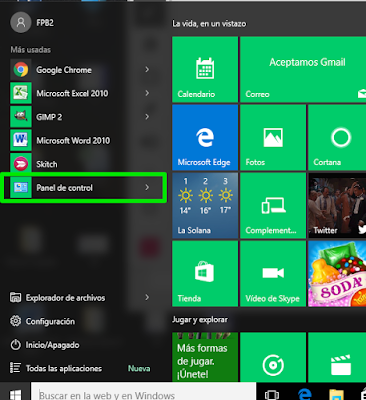
2. Nos metemos en 'Redes e Internet'.

3. Después en 'Centro de redes y recursos compartidos'.

4. A la izquierda de la imagen veremos unas opciones, le damos a 'cambiar configuración del adaptador'.

5. Desactivamos la conexión de red inalámbrica.

6. Después hacemos click en 'conexión de área local' con el botón derecho del ratón y le damos a las propiedades.

7. Y en los elementos de conexión seleccionamos el 'protocolo de Internet Versión 4 (TCP/IPv4).

Una dirección IP muy utilizada por los AP y los routers es 192.168.1.1 con uuna máscara de subred 255.255.255.0 ya que podemos comprobar que es una dirección de clase C.
Abrimos nuestro navegador habitual y ponemos en la barra de direcciones escribimos: http://192.168.1.1.
Accederemos a una ventana similar a la mostrada en la siguiente foto:
 USUARIO: admin
CONTRASEÑA:


Vamos a proceder a analizar la forma de configurar un punto de acceso, fundamentales las opciones que afectan a cualquier usuario, ya que hay parámetros que es conveniente no tocar, salvo raras excepciones. Estudiaremos un modelo concreto y aunque comprobaremos que todo está en inglés, aprendiéndonos los términos que se utilizan para configurar cada una de las opciones interesantes, llegaremos a conseguirlo de forma fácil.
En cualquier otro punto de acceso, tendremos ligeras diferencias en la forma de acceder a los parámetros, aunque el entorno gráfico sea diferente.
Lo mismo sucede en los routers con AP, siendo la sección de AP similar a la de los puntos de acceso básicos, añadiendo parámetros del router, de los que algunos comentaremos al final de este apartado.
Para entrar en el AP, debemos conocer su dirección IP. Este es un parámetro que ya habíamos mencionado que, por defecto, suministra el fabricante. Si nada se ha cambiado, entraremos con esta dirección, si alguien lo ha cambiado y no ha cambiado, entraremos con esta dirección, y si alguien lo ha cambiado y no tenemos la nueva IP, procederemos a resetearlo para tener acceso al mismo.
1. Entramos en Panel de control.

2. Nos metemos en 'Redes e Internet'.

3. Después en 'Centro de redes y recursos compartidos'.

4. A la izquierda de la imagen veremos unas opciones, le damos a 'cambiar configuración del adaptador'.

5. Desactivamos la conexión de red inalámbrica.

6. Después hacemos click en 'conexión de área local' con el botón derecho del ratón y le damos a las propiedades.

7. Y en los elementos de conexión seleccionamos el 'protocolo de Internet Versión 4 (TCP/IPv4).

Una dirección IP muy utilizada por los AP y los routers es 192.168.1.1 con uuna máscara de subred 255.255.255.0 ya que podemos comprobar que es una dirección de clase C.
Abrimos nuestro navegador habitual y ponemos en la barra de direcciones escribimos: http://192.168.1.1.
Accederemos a una ventana similar a la mostrada en la siguiente foto:

CONTRASEÑA:


lunes, 22 de febrero de 2016
Configuración en red
- IPCONFIG/ALL: para ver la dirección IP de nuestro equipo y todos los parámetros de la conexioón . En Linux se usa IFCONFIG.
- Ping y la dirección destino: para comprobar que tenemos visible el equipo destino.
- Ejecutamos ipconfig /all y obtenemos un resultado similar al de la siguiente imagen.

Dirección MAC y dirección IP de mi smartphone.


miércoles, 17 de febrero de 2016
Forma de trabajar un punto de acceso.
Ad hoc: un red ad hoc consiste en un grupo de ordenadores que se comunica cada uno, directamente con los otros a través de las señales de radio sin utilizar un punto de acceso. Las configuraciones ad hoc son comunicaciones de tipo punto a punto.

Infraestructura: es la forma de trabajar con los puntos de acceso. Si queremos conectar de forma inalámbrica nuestra tarjeta a uno de ellos, debemos configurarla en este modo. Solo decir que esta forma de funcionamiento bastante más eficaz que la ad hoc, ya que en el modo infraestructura, el AP gestiona y se encarga de llevar cada paquete a su sitio.


Infraestructura: es la forma de trabajar con los puntos de acceso. Si queremos conectar de forma inalámbrica nuestra tarjeta a uno de ellos, debemos configurarla en este modo. Solo decir que esta forma de funcionamiento bastante más eficaz que la ad hoc, ya que en el modo infraestructura, el AP gestiona y se encarga de llevar cada paquete a su sitio.

martes, 16 de febrero de 2016
Actividad 4.9
Localiza en internet los nombres de usuario y contraseñas que los distintos fabricantes de los puntos de acceso usan por defecto en sus equipos.


No tiene usuario, solo contraseña: admin


Haz click para ver el manual
Para aumentar el alcance del punto de acceso, tendremos varias opciones:


No tiene usuario, solo contraseña: admin


Haz click para ver el manual
Para aumentar el alcance del punto de acceso, tendremos varias opciones:
- Poner una antena que tenga más ganancia que la que incorpora el punto de acceso de fábrica. Existen multitud de tipos, tanto para interior como para exterior.
- Instalar un amplificador wi-fi, que aumenta el nivel de señal unos cuantos dB, que serían la ganancia del amplificador.
- Colocar varios punto de acceso repartidos por la zona donde deseemos tener cobertura wi-fi, de forma que estén configurados adecuadamente, Todos los puntos de acceso irán conectados por cable al switch principal de la red local.
- Disponer de varios puntos de acceso como repetidores del principal, ubicándolos en puntos donde el alcance sea el que deseamos. Esta solución hace que los equipos conectados a los repetidores vayan mas lentos que los conectados a los puntos de acceso que no son repetidores.
- Alejar el punto de acceso de fuentes de interferencias inalámbricas: teléfonos inalámbricos, microondas, receptores de TV, étc.
- Colocarlo en un lugar céntrico de la vivienda, respecto al sitio donde vayamos a usarlo con un ordenador o con un smartphone.
- Probar la orientación de las antenas hasta que captemos la mejor señal en los distintos lugares donde lo vayamos a usar habitualmente.
- Cambiar la antena que incorpora por otra más potente.
- Cambiar el canal del punto de acceso por otro que no se interfiera con el de algún vecino. Para ello, podemos usar la app para Android "Wifi Analyzer", que es gratuita.
lunes, 15 de febrero de 2016
Actividad 4.7
4.7. Busca en Internet distintos modelos de tarjetas de red de tipo mini-PCI-E para wi-fi. Realiza una tabla comparativa de las características técnicas y el precio de cada tipo.
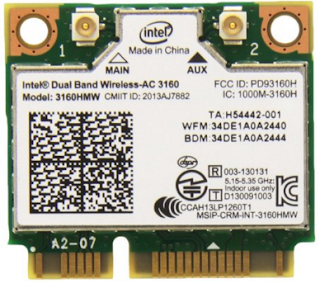
Intel WIFIINTEL2 - Tarjeta WiFi
PRECIO: 10'50€
Características:
-Sistema operativo requirido Linux, Microsoft Windows 7, Windows 8.
-Banda de frecuencia 2,4GHz, 5GHz
-Velocidad de transferencia de datos 433 Mbps


Intel WIFIINTEL2 - Tarjeta WiFi
PRECIO: 10'50€
Características:
-Sistema operativo requirido Linux, Microsoft Windows 7, Windows 8.
-Banda de frecuencia 2,4GHz, 5GHz
-Velocidad de transferencia de datos 433 Mbps

SUNNY-MERCADO Intel Dual Band Wireless-AC 8260 8260NGW 8260ac NGFF bluetooth 4.2 tarjeta wifi inalámbrico
PRECIO: 156'74€
Características:
- Banda
- Wireless AC
- 8260
- 8260 NGW
- 8260ac
Actividad 4.6
4.6. Busca en Internet distintos modelos de tarjetas de red de tipo USB para wi-fi. Realiza una tabla comparativa de las características técnicas y el precio de cada tipo.
 Asus USB-N10 Nano Adaptador Wireless N150 - Adaptador USB
PRECIO: 13'95€
Caracteristicas:
-Una cobertura inalámbrica el 25% superior
-Punto de acceso de software para compartir con seguridad la conexión a internet
-Función de apagado automático para ahorrar energía.
-Compatible con Windows 8 y Mac 10.8
-Frecuencia funcionamiento 2.4GHz

WiFi FullRange 3000mW USB WiFi Ralink 3070L + antena 11dBi - Adaptador USB
PRECIO: 24€
Características:
-Frecuencia de 2,4GHz, 802.11b + 802.11g + 802.11n
-Alta velocidad de transferencia 150 Mbps
-Soporta seguridad Wireless avanzada WPA
PRECIO: 13'95€
Caracteristicas:
-Una cobertura inalámbrica el 25% superior
-Punto de acceso de software para compartir con seguridad la conexión a internet
-Función de apagado automático para ahorrar energía.
-Compatible con Windows 8 y Mac 10.8
-Frecuencia funcionamiento 2.4GHz
WiFi FullRange 3000mW USB WiFi Ralink 3070L + antena 11dBi - Adaptador USB
PRECIO: 24€
Características:
-Frecuencia de 2,4GHz, 802.11b + 802.11g + 802.11n
-Alta velocidad de transferencia 150 Mbps
-Soporta seguridad Wireless avanzada WPA
viernes, 12 de febrero de 2016
Medios de trasmision y sus conexiones
1. Medios de transmisión inalámbricos para redes de área local.
Dentro de los medios de transmisión inalámbricos podemos encontrar tres tipos: radiofrecuencia, infrarrojos y láser, de los cuales el de radiofrecuencia es el que utilizaremos, que es la más habitual en nuestro caso, ya que en los otros dos sistemas, las aplicaciones son muy limitadas.
En el medio de transmisión por radiofrecuencia se utilizan ondas electromagnéticas que se propagan a través del espacio libre (en realidad, no requieren ningún medio para propagarse). Para su transmisión y recepción se necesitan antenas sintonizadas a la frecuencia de trabajo, es decir, antenas que están preparadas para la frecuencia a la que van a funcionar.
Los sistemas inalámbricos tienen un alcance determinado y fuera del mismo se pierde la cobertura. Para aumentar el alcance hay que aumentar la potencia o poner repetidores en el trayecto. Esto es lo que se hacer en los sistemas de telefonía móvil, en los sistemas de televisión, o en las redes inalámbricas wi-fi cuando queremos un alcance mayor.
La longitud de las antenas básicas utilizadas es de 1/4 de la longitud de onda con la que van a trabajar. Si se fabrica más larga, siempre en múltiplos de esta longitud de referencia, la antena tiene más ganancia, es decir, su alcance es mayor que con la antena básica. En el caso de la wi-fi, la frecuencia con la que trabaja es de 2,4 GHz.
2. La tarjeta de red inalámbrica.
Las redes inalámbricas permiten el uso de dispositivos con redes en cualquier parte, en una oficina, en una casa e incluso al aire libre. Fuera de la casa o de la oficina, la red inalámbrica estará disponible en zonas públicas como cafés, empresas, habitaciones de hoteles...
Las principales ventajas de las redes inalámbricas son:
Es una solución para aplicar en donde hay problemas de cableado. En la actualidad se utiliza ampliamente la denominada wi-fi, que se corresponde con el estándar IEEE 802.11.
La tarjeta de red inalámbrica es el elemento esencial para conectar un equipo a una red inalámbrica, principalmente de tipo Ethernet, que es la mas comúnmente utilizada.
Para tener una red inalámbrica son necesarios los siguientes equipos:
ENLACE: http://fpbjuanantonio.blogspot.com.es/2015/10/tarjeta-de-red.html
La tarjeta de red PCI o PCI-E se instala en el ordenador como cualquier otra tarjeta, es decir, siguiendo estos pasos (todo proceso hay que llevarlo a cabo con una muñequera antiestática, como con cualquier otro elemento en equipos informáticos):
Los nombres "macho" y "hembra" en los conectores se relacionan principalmente con dos elementos:

MINI PCI.

PCI-E

Dentro de los medios de transmisión inalámbricos podemos encontrar tres tipos: radiofrecuencia, infrarrojos y láser, de los cuales el de radiofrecuencia es el que utilizaremos, que es la más habitual en nuestro caso, ya que en los otros dos sistemas, las aplicaciones son muy limitadas.
En el medio de transmisión por radiofrecuencia se utilizan ondas electromagnéticas que se propagan a través del espacio libre (en realidad, no requieren ningún medio para propagarse). Para su transmisión y recepción se necesitan antenas sintonizadas a la frecuencia de trabajo, es decir, antenas que están preparadas para la frecuencia a la que van a funcionar.
Los sistemas inalámbricos tienen un alcance determinado y fuera del mismo se pierde la cobertura. Para aumentar el alcance hay que aumentar la potencia o poner repetidores en el trayecto. Esto es lo que se hacer en los sistemas de telefonía móvil, en los sistemas de televisión, o en las redes inalámbricas wi-fi cuando queremos un alcance mayor.
La longitud de las antenas básicas utilizadas es de 1/4 de la longitud de onda con la que van a trabajar. Si se fabrica más larga, siempre en múltiplos de esta longitud de referencia, la antena tiene más ganancia, es decir, su alcance es mayor que con la antena básica. En el caso de la wi-fi, la frecuencia con la que trabaja es de 2,4 GHz.
2. La tarjeta de red inalámbrica.
Las redes inalámbricas permiten el uso de dispositivos con redes en cualquier parte, en una oficina, en una casa e incluso al aire libre. Fuera de la casa o de la oficina, la red inalámbrica estará disponible en zonas públicas como cafés, empresas, habitaciones de hoteles...
Las principales ventajas de las redes inalámbricas son:
- La libertad de movimiento del usuario, como en el caso de ordenadores portátiles, netbooks, smartphones...
- Los cambios en la instalación son muy fáciles de realizar, ya que añadir nuevos equipos solo implica tener cobertura en aquellos lugares donde se vayan a colocar dichos equipos.
Es una solución para aplicar en donde hay problemas de cableado. En la actualidad se utiliza ampliamente la denominada wi-fi, que se corresponde con el estándar IEEE 802.11.
La tarjeta de red inalámbrica es el elemento esencial para conectar un equipo a una red inalámbrica, principalmente de tipo Ethernet, que es la mas comúnmente utilizada.
Para tener una red inalámbrica son necesarios los siguientes equipos:
- Ordenador con tarjeta de red inalámbrica: en cualquier ordenador de sobremesa se puede instalar una tarjeta de red inalámbrica tipo PCI, PCI-E o USB, de forma que el ordenador tenga acceso a la red inalámbrica como lo tendría a la red LAN cableada. También hay que tener en cuenta que los ordenadores portátiles, netbooks..., entre otros vienen con tarjeta de red inalámbrica incorporada de tipo wi-fi, por lo que tendrían acceso a la red inalámbrica sin añádir ningún elemento.
- Un punto de acceso: el punto de acceso se suele abreviar como AP. es un dispositivo que gestiona los paquetes de datos lanzados por otros equipos inalámbricos, haciéndolos llegar a su destino. Además, el punto de acceso da conectividad a una red cableada, por lo que la red inalámbrica puede acceder a otros equipos que estuvieran en una red cableada, de forma que podemos tener acceso a internet a través de la red cableada. Se puede formar una red sin puntos de acceso, pero mas complicado.
La tarjeta de red PCI o PCI-E se instala en el ordenador como cualquier otra tarjeta, es decir, siguiendo estos pasos (todo proceso hay que llevarlo a cabo con una muñequera antiestática, como con cualquier otro elemento en equipos informáticos):
- Abrir la carcasa con el ordenador apagado, para lo que es necesario un destornillador de estrella (philips) del numero 2.
- Buscar un zócalo del tipo adecuado que esté libre y quitar la chapa de la carcasa correspondiente a dicho zócalo, utilizando, para ello, un destornillador.
- Insertar la tarjeta de forma correcta (solo hay una forma de colocarla), presionando hacia el zócalo suavemente.
- Fijar la tarjeta con el tornillo adecuado a la carcasa.
- Encender el ordenador para instalar los controladores (drivers) y el posible software adicional que puede acompañar a la tarjeta.
- Si todo funciona bien, cerrar la carcasa del ordenador.
- Después habrá que configurar la conexión inalámbrica para conectarse a la red wi-fi que deseemos y que esté disponible.
Los nombres "macho" y "hembra" en los conectores se relacionan principalmente con dos elementos:
- Si el conector tiene la rosca por dentro, generalmente lleva la punta de conexión en el interior, que es macho. El conector se denomina macho (plug)
- Si el conector tiene la rosca por fuera, generalmente lleva el agujero interior, que es hembra. El conector se denomina hembra (jack).

MINI PCI.
PCI-E
Suscribirse a:
Comentarios (Atom)